
Currently Empty: 0₫


Router VPN Gigabit Omada – ER605 (TL-R605)
- Tích hợp vào Omada SDN: Quản lý Cloud tập trung và Giám sát thông minh.
- Quản lý tập trung: Truy cập Cloud và ứng dụng Omada để quản lý cực kỳ tiện lợi và dễ dàng.
- Năm cổng Gigabit: Kết nối có dây tốc độ cao.
- Lên đến 4 cổng WAN: 1 cổng WAN gigabit và 3 cổng WAN/LAN gigabit với cân bằng tải nâng cao tỷ lệ sử dụng của băng thông rộng multi-line.
- VPN bảo mật cao: Hỗ trợ kết nối tối đa 20 × LAN-to-LAN IPsec, 16 × OpenVPN *, 16 × L2TP và 16 × PPTP VPN.
- Các tính năng bảo mật phong phú: Chính sách tường lửa nâng cao, bảo vệ DoS, lọc IP / MAC / URL và các tính năng bảo mật khác bảo vệ mạng và dữ liệu của bạn.
Product Description
Hướng dẫn cấu hình PPPoE trên Router bằng Omada Cloud
- Để quay PPOE trên thiết bị Router bằng Omada Controller vào Setting -> Internet.
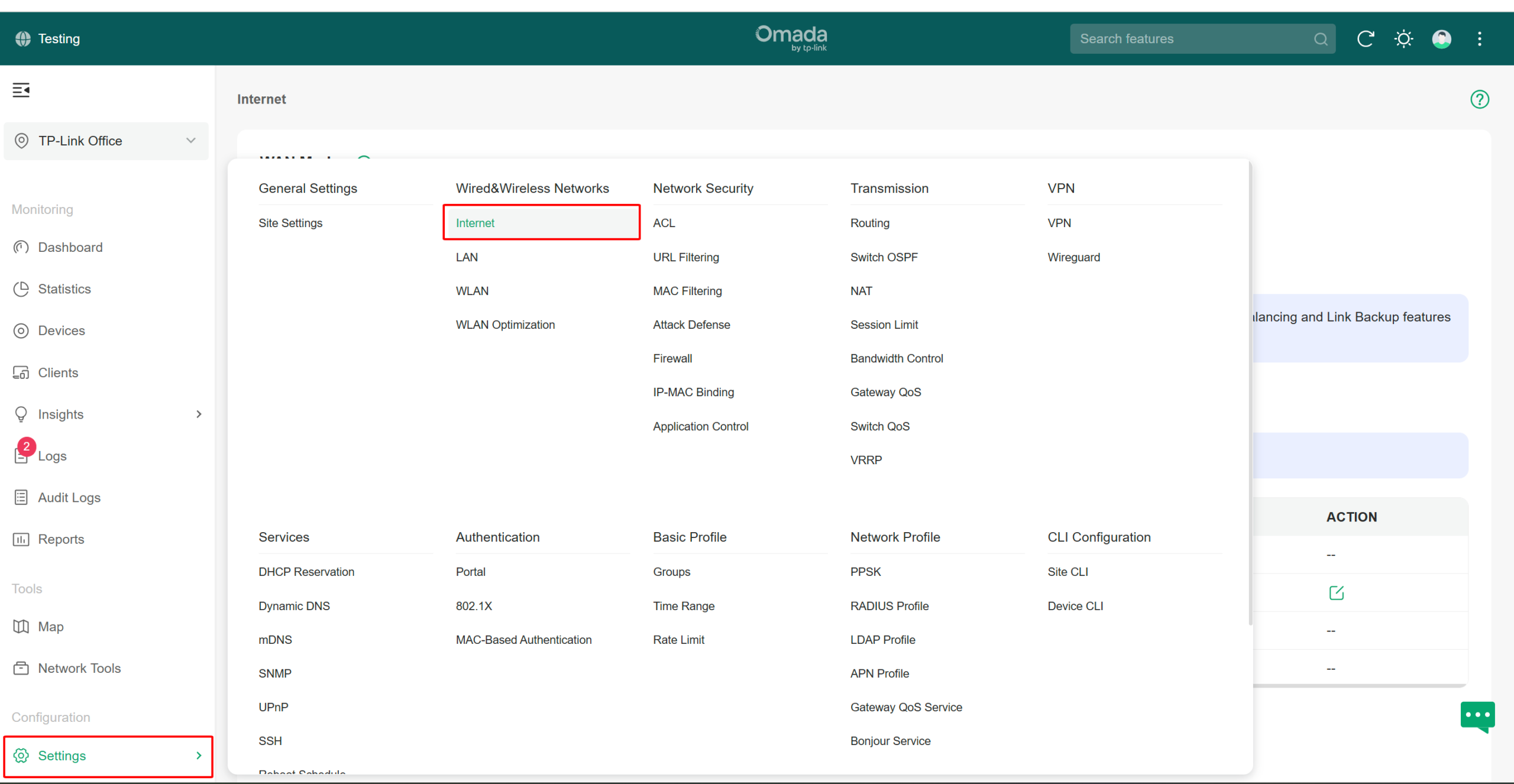
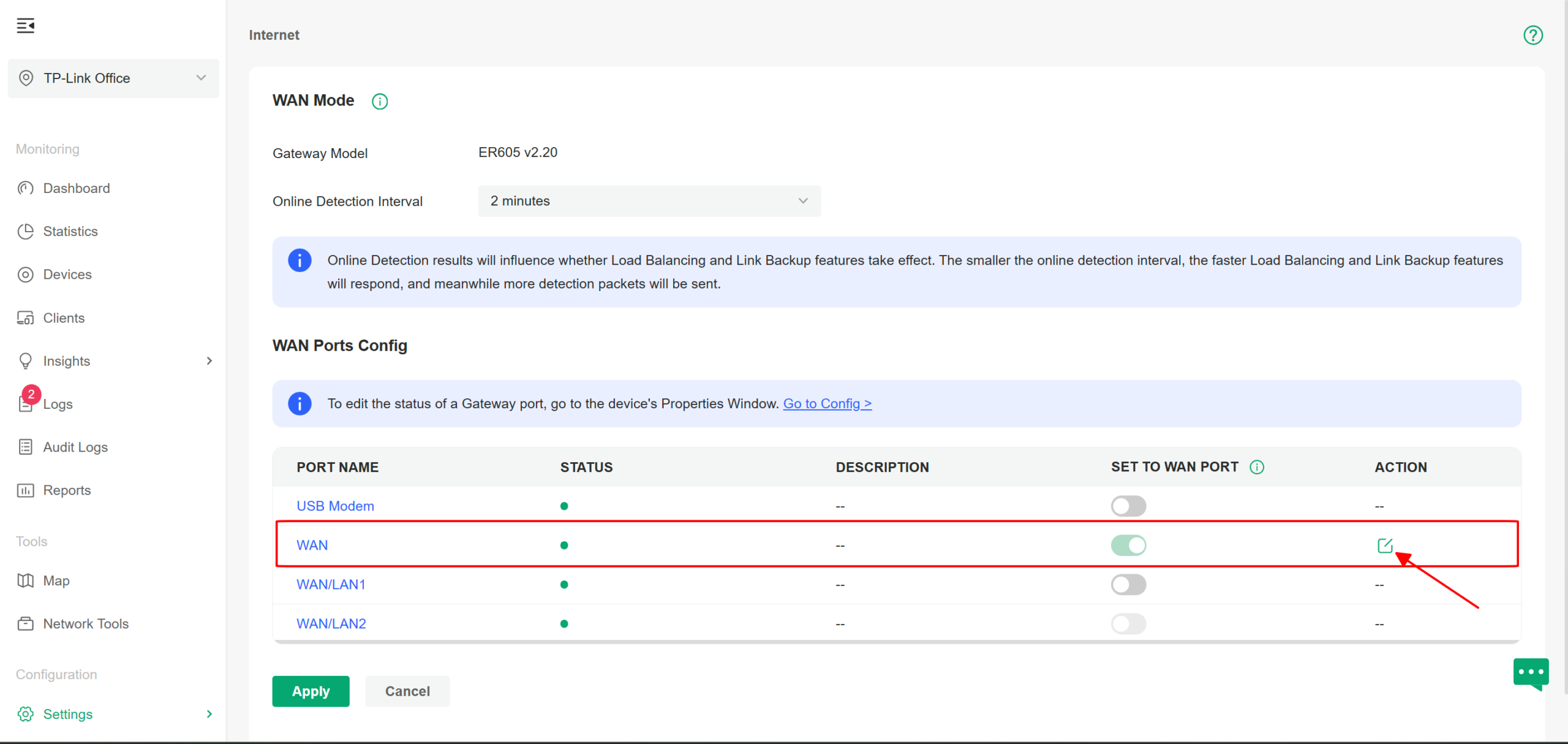
- Chọn cổng Wan cần cấu hình và nhấn Edit.
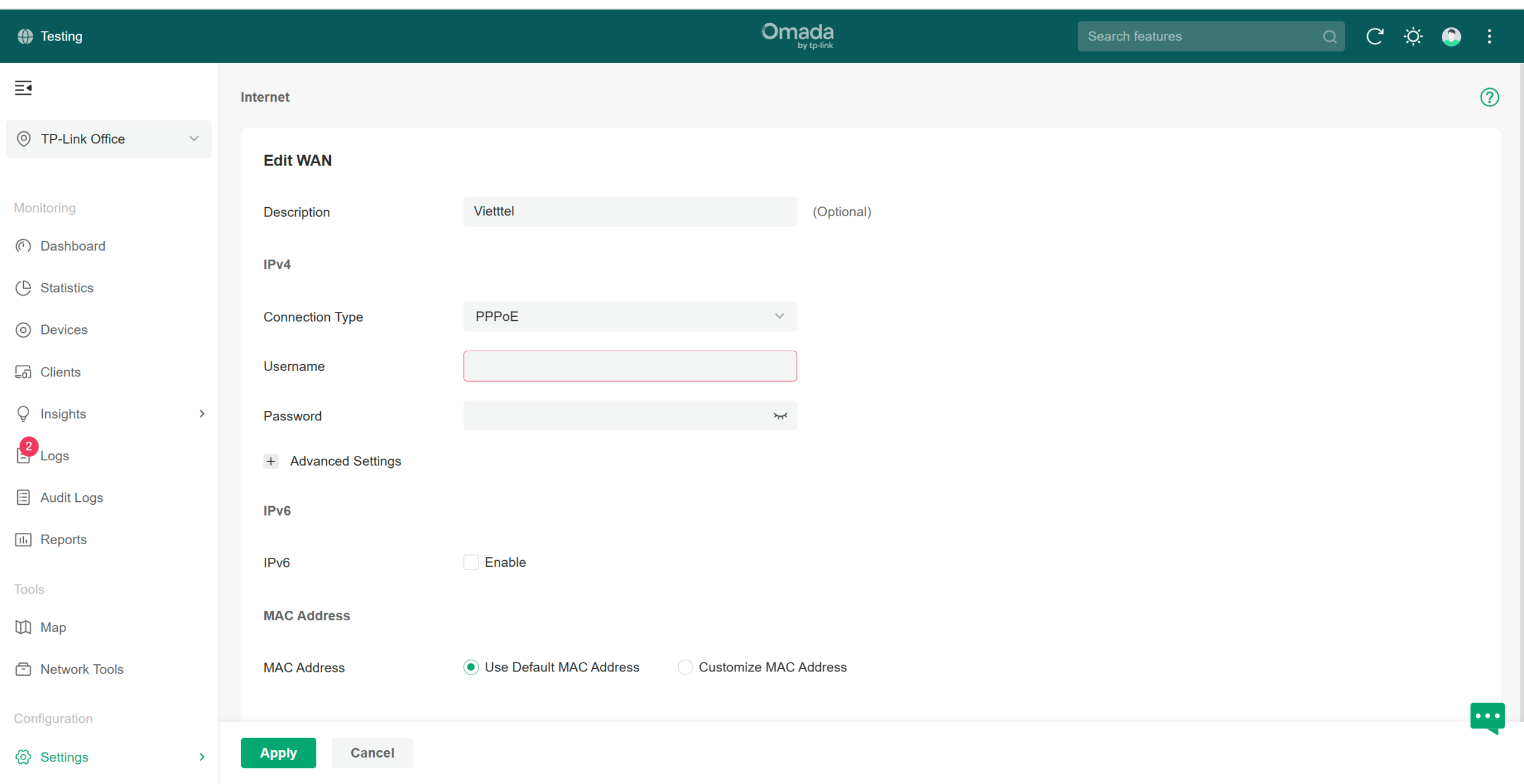
- Chọn Mode PPPoE điền thông tin do ISP cung cấp và chọn Apply để lưu cấu hình.
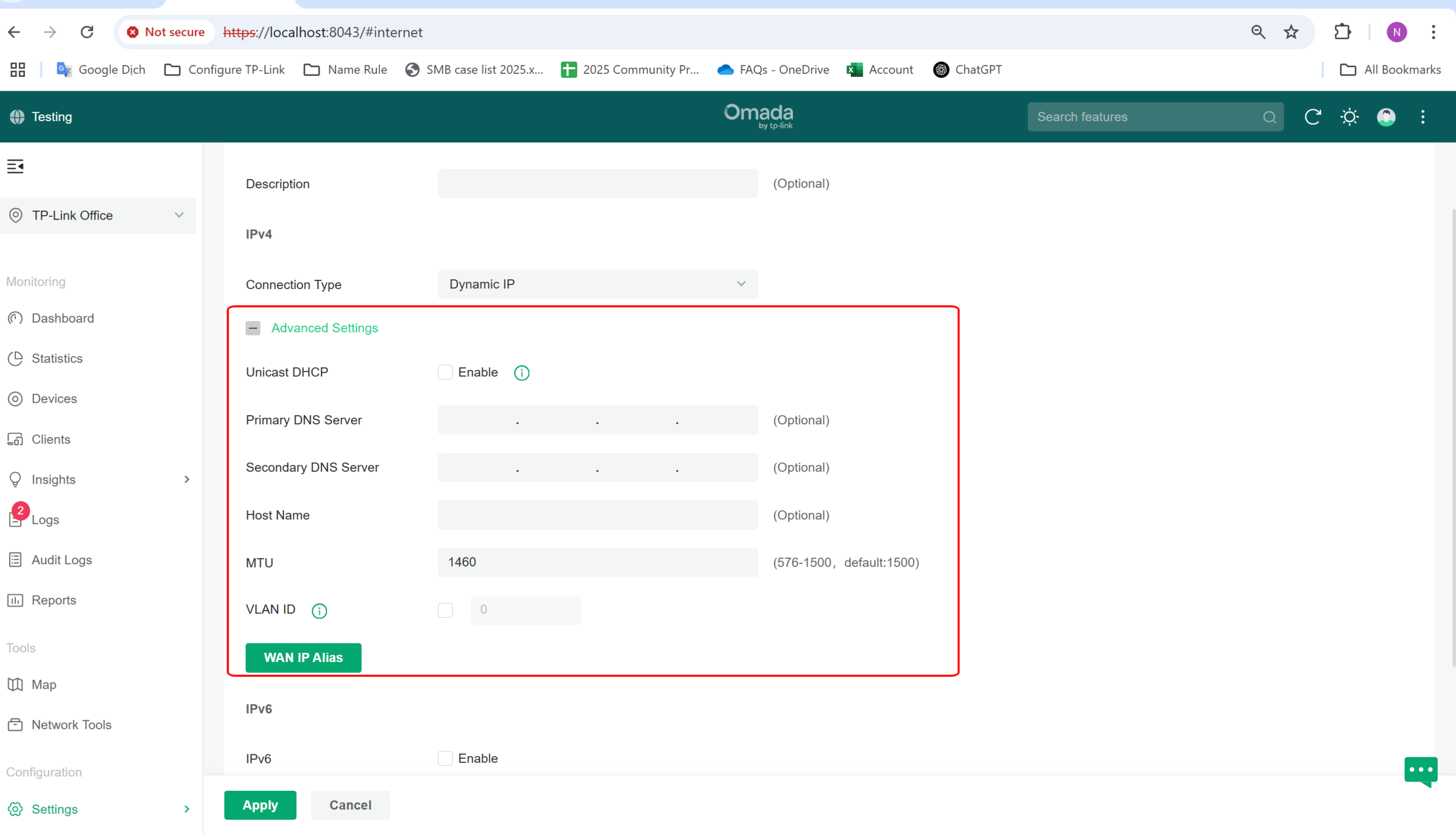
- Trong Advance Setting ta có thể cấu hình them các thông số liên quan tới DNS Server, Hostname, Vlan liên quan tới nhà mạng.
- Sau đó add thiết bị Router vào Omada Cloud để đồng bộ dữ liệu lên thiết bị.
Hướng dẫn cấu hình Router Omada
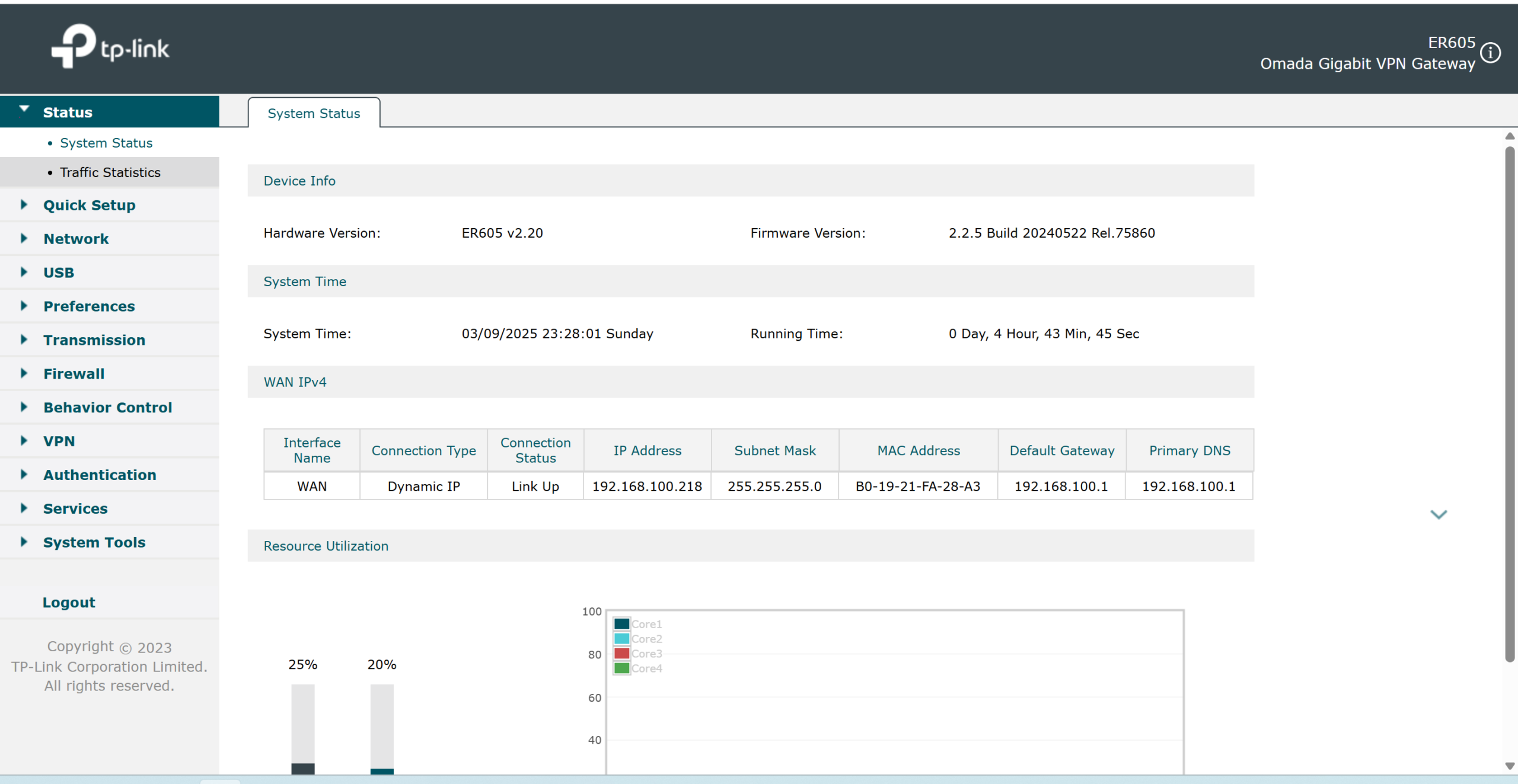
- Để cấu hình Router trên Web thực hiện login vào IP của Router . Mặc định là 192.168.0.1 Mặc định là User : admin Pass: admin
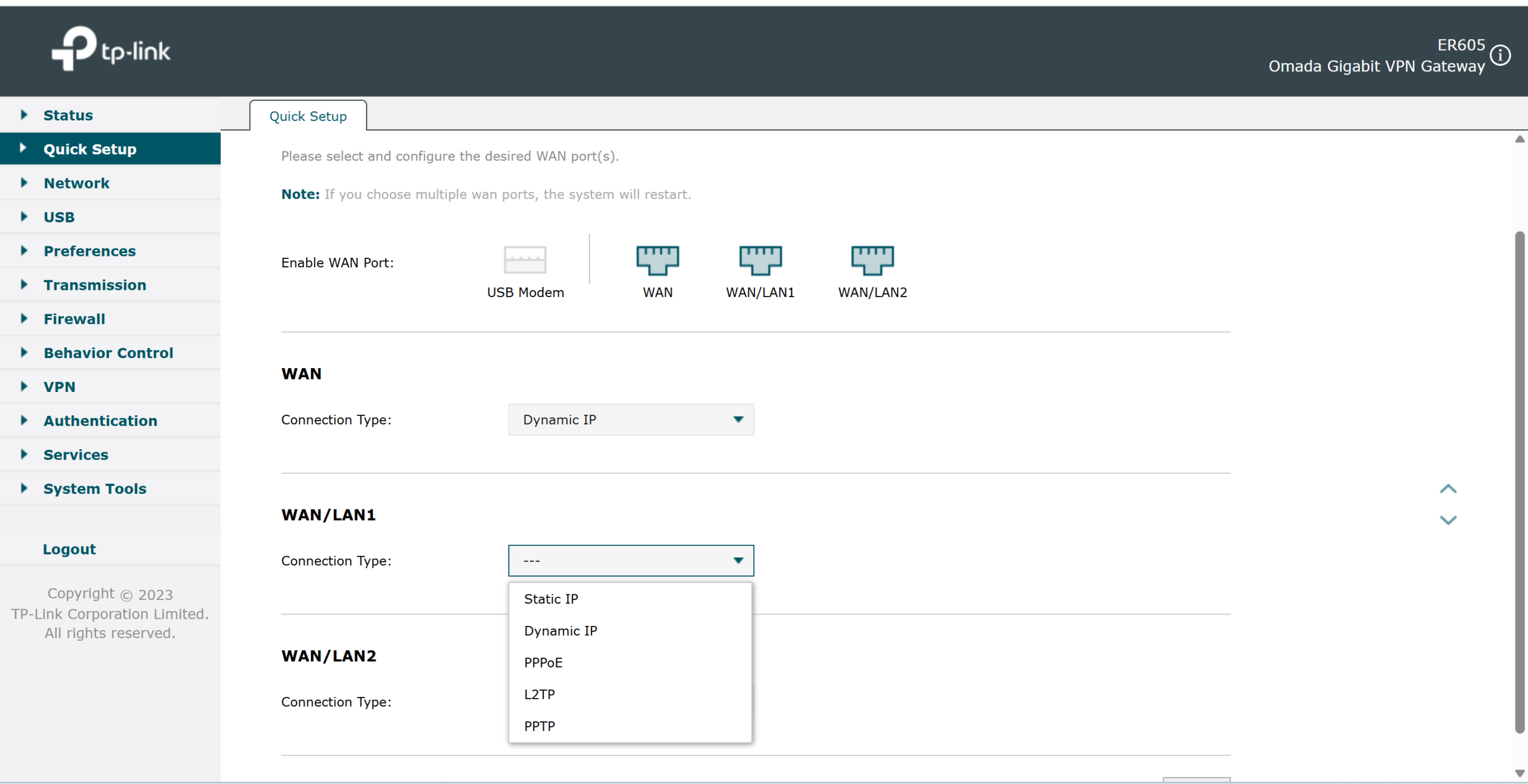
- Vào mục Quick Setup để cấu hình nhanh thiết bị. Đầu tiên ta cấu hình cổng các cổng Wan cho thiết bị theo tùy mô hình khác nhau:
- Static IP: Router định nghĩa là Router phụ và Set IP tĩnh dựa theo Router chính
- Dynamic IP : Router nhận IP động từ Router chính
- PPPoE : Router đảm nhiệm là Router chính và quay tài khoản được cung cấp từ ISP
- L2TP: Router kết nối VPN theo chuẩn L2TP
- PPTP: Router kết nối VPN theo chuẩn PPTP
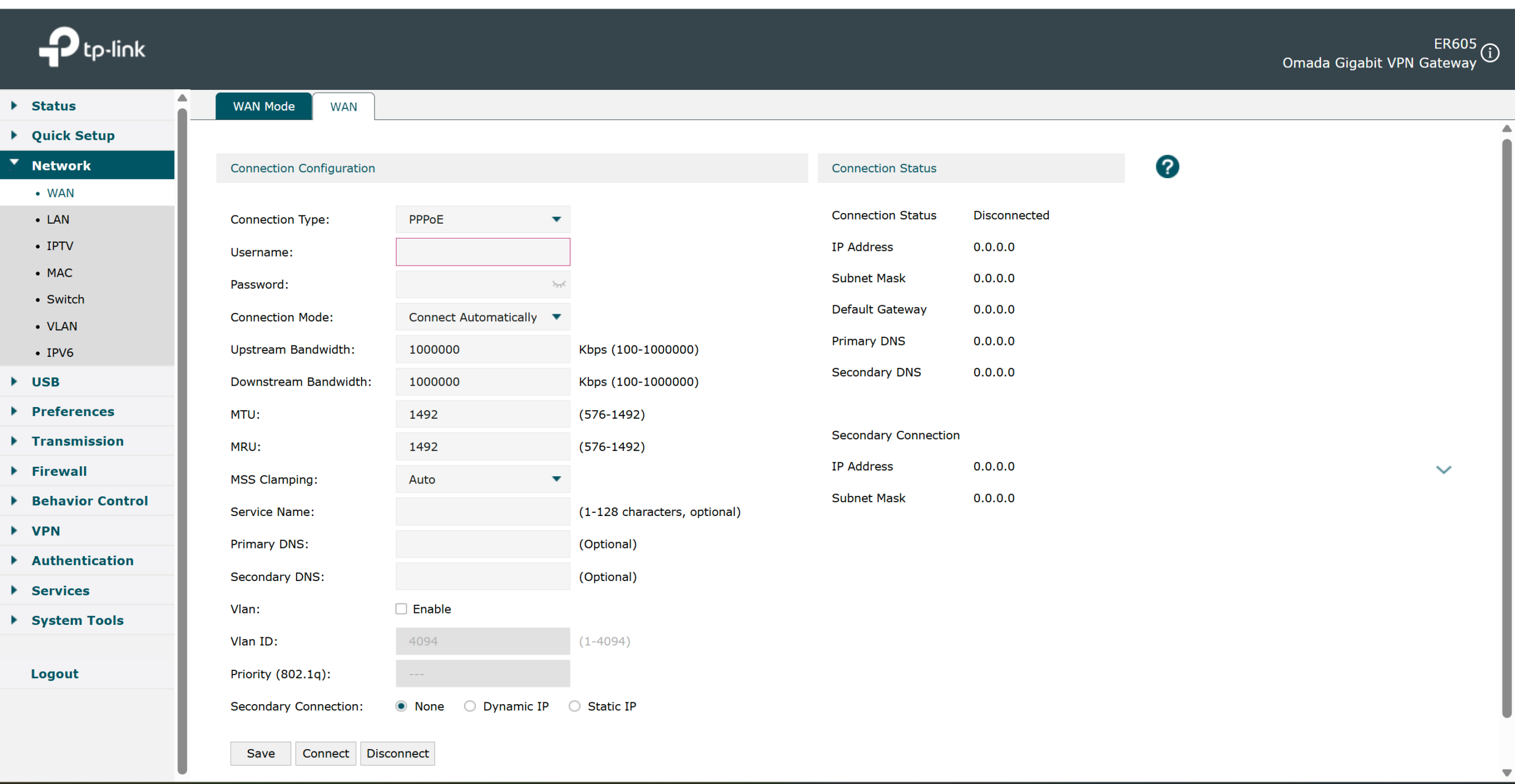
- Chọn mode PPPoE điền thông tin Username, Password, Vlan nếu có do ISP cung cấp và nhấn Connect để kết nối.


There are no reviews yet.